(46) 도커(Docker) 활용 및 배포 자동화 실전 초급 ② - Jupyter Notebook 설치, HTTPS 적용, 시스템 서비스 설정하기 - YouTube
동빈나님의 배포 강의를 따라하다가 주피터 노트북을 실행해도 로컬로만 돌아가고 외부 접근이 안되는 문제를 해결하여 업로드 합니다. 주피터 노트북의 버전이 업되면서 약간 다른 부분이 있었습니다.
EC2 생성 및 8888포트 열어주는 부분은 영상 그대로 따라하면 되니깐 생략하겠습니다.
1. 패키지 업데이트
$ sudo apt-get update
2. pip 설치
$ sudo apt-get install python3-pip
3. 주피터 노트북 설치
$ sudo pip3 install notebook
4. 주피터 서버 패스워드 설정
$ jupyter server password
Enter password: 비밀번호 입력
Verify password: 입력한 비밀번호 확인
5. 패스워드 설정 이후 생긴 해쉬드 패스워드 읽기
'jq'라는 유틸리티로 json파일을 읽었습니다.
MobaXterm을 사용하면 훨씬 쉽게 읽고 편집할 수 있습니다.
$ sudo apt-get install jq
$ cd .jupyter/
$ jq '.' jupyter_server_config.json

저기까지 하면 위 사진과 같이 hshed_password를 알 수 있습니다. 패스워드를 저장해둡니다.
6. 주피터 노트북 config 파일 생성하기
$ jupyter notebook --generate-config
7. 생성한 config 파일 수정
$ sudo vi /home/ubuntu/.jupyter/jupyter_notebook_config.py
위 명령어 실행 후 vim 편집기가 나오면 i 버튼을 눌러 insert 모드로 바꾸고 아래 사진처럼 입력해줍니다.

c.NotebookApp.password = u'저장한 비밀번호'
c.NotebookApp.ip = 'ec2 프라이빗 ip'
c.NotebookApp.notebook_dir = '/'
8. 주피터 노트북 실행
$ jupyter notebook --ip=0.0.0.0 --no-browser
9. 접근
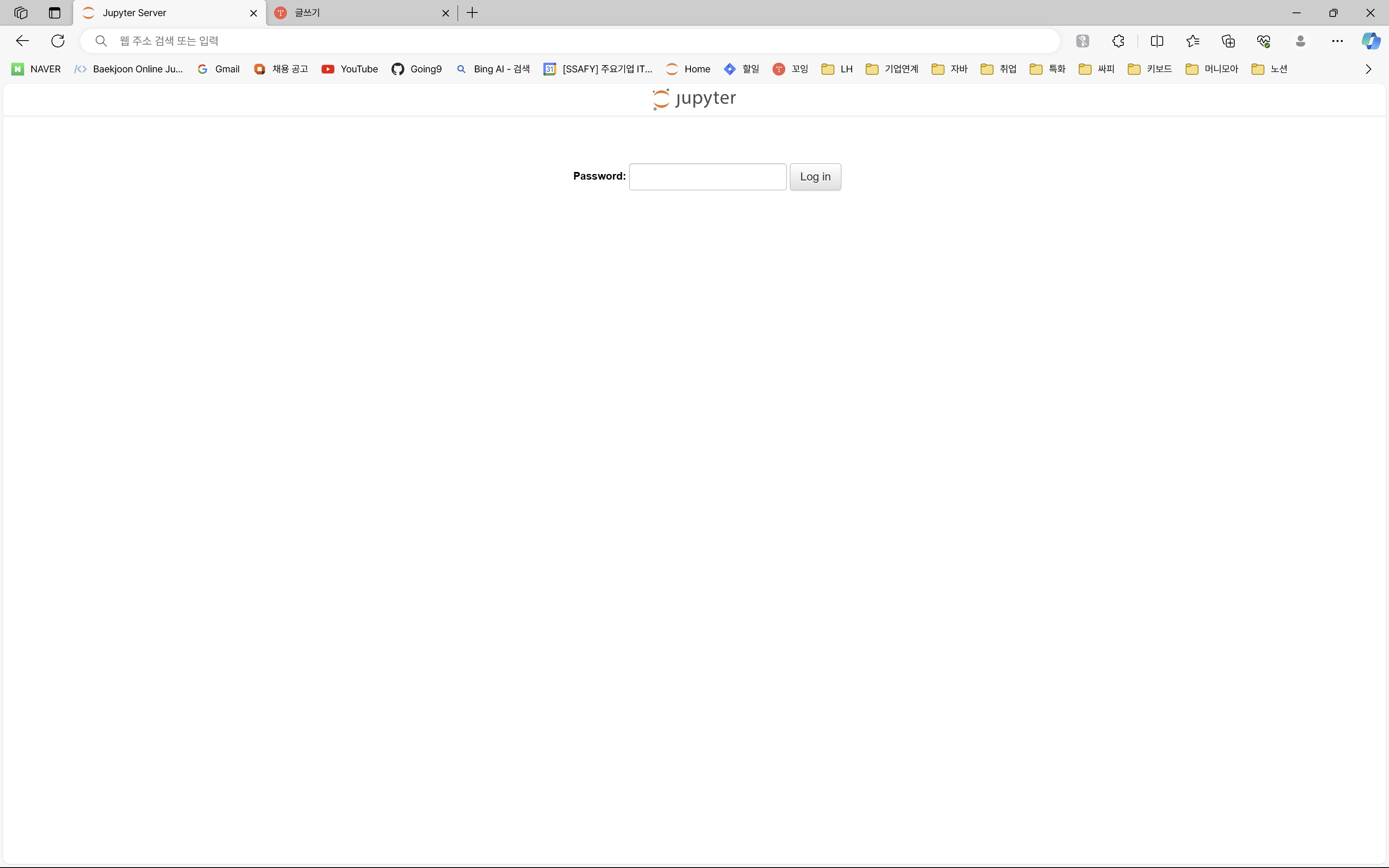
'ec2 퍼블릭 ip 주소:8888'로 접근하면
아래와 같이 로그인할 수 있습니다!
'Infra' 카테고리의 다른 글
| Jenkins, Github 연결 오류(HTTP ERROR 403 No valid crumb was included in the request 2023) (1) | 2023.12.08 |
|---|---|
| Naver Cloud 서버 생성 (3) | 2023.11.27 |
| EC2 Docker에서 Spring boot 실행하기 (0) | 2023.11.27 |
| EC2(Ubuntu)에 Docker 설치하기 (0) | 2023.11.26 |
| EC2에 설치된 주피터 노트북 https 설정 및 백그라운드 설정 (2) | 2023.11.25 |


